ワードプレスやプラグインの更新って、バグが怖くない?????(泣)
ワードプレスやプラグイン、PHPはバージョンを最新に更新し続けなけばならないというのは本当か?
・ぼくは2018年からブログ運営を開始した
・ワードプレスとプラグインの更新が怖い
・ワードプレスとプラグインは古いバージョンのままだと行けないというのは本当か?
・更新でバグるのが怖いので、まずはテストサイトで試行することにした
・テストサイトでワードプレス、プラグイン、PHPを更新する順番を模索した
・ワードプレスとプラグインとPHPを一気にアップグレードした結果起こったバグとその対応
・意味不明!メモリ不足で記事をゴミ箱に捨てられなくなった
・更新後には目次も表示されなくなった
・人気記事を表示してくれるプラグインだけは消滅するので更新せず
・グーグルアナリティクスを復活させて任務完了
目次
・ぼくは2018年からブログ運営を開始した
ぼくは2018年に世界一周の旅に出ることをきっかけに、旅ブログを開始した。自分でブログを作って収益を得るという過程は思ったよりも高等な知識と技術を必要とした。サーバーを借りたりドメインを取得したり、それをワードプレスと連携させてブログを立ち上げるだけでも一苦労だった。さらにそこから記事を書き続けてグーグルアドセンスに合格したり、アマゾンや楽天市場のアフィリエイトと紐づけしたりとこれまでの人生でやったことのない新しい挑戦の連続だった。しかし最初の立ち上げや設定に熱量を注ぎ込んで一度ブログを安定させてしまえば、後は集中して良質な記事を書き続ければいいだけなので平穏な日々が続くと信じていた。


・ワードプレスとプラグインの更新が怖い
ブログを書き続けて8年になるぼくが気になるのは、ワードプレスのバージョンの更新だった。ワードプレスは度々バージョンアップされるので、その都度更新しておくことがセキュリティー的には望ましいようだ。またワードプレスだけではなくワードプレスのアプリに相当する「プラグイン」も頻繁にバージョンアップされるので、こちらも更新した方がいいらしい。これはまさにiPhoneのiOSがバージョンアップされたり、そのアプリに更新の必要があることに似ている。
しかしぼくはこの更新という作業がいつからかとても怖くなってしまった。というのも一度プラグインを更新した際に、ワードプレスのバージョンと相互性がなかったからかブログの画面が真っ白になってしまって取り付く島がなくなってしまったからだ。セキュリティー対策として更新が大切なことはわかっているが、ブログが完全にバグってしまったら元も子もないのではないか。そもそもそのまま更新しなくても何の問題もなく使えているのに、本当に必要かどうか怪しいセキュリティー対策のために常に更新を続けるなんて何だか億劫だ。
・ワードプレスとプラグインは古いバージョンのままだと行けないというのは本当か?
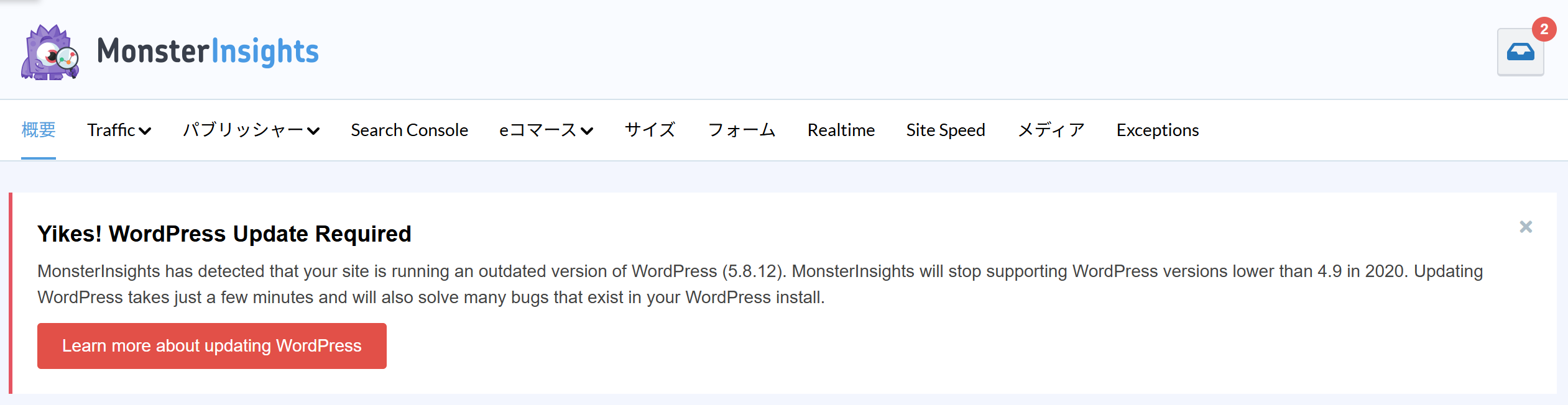
ぼくはブログがバグった時の恐怖からワードプレスの更新もプラグインの更新も、できるだけ避けるようになっていった。それでも数年間は何の問題もなく使えていたが、つい先日グーグルアナリティクスにブログのデータが反映されないという事態が起きてしまった。原因はプラグインのGoogle Analytics for WordPress by MonsterInsightsのバージョンがあまりに古くて自動更新されてしまった結果、あまりに古いぼくのワードプレスのバージョンと互換性がなくなり、Google Analytics for WordPress by MonsterInsightsが作動しなくなったことだった。
グーグルアナリティクスはどれくらいの人がどのような記事を読んでくれているのか分析するのに重要なツールなので、これが使えなくなったことをきっかけに久々にワードプレスとプラグインの更新の必要性を感じ取った。やっぱり常に最新の状態にしておかないと、セキュリティー的には別に問題なくてもワードプレスとプラグインとの親和性の問題でいきなりブログが崩壊状態に陥ってしまうようだ。言うなれば古い車をメンテナンスなしに使い続けていたら、いきなり道の真ん中で動かなくなってしまうとかそういう感じだろうか。
・更新でバグるのが怖いので、まずはテストサイトで試行することにした
とにかくぼくはワードプレスとプラグインを更新しなければならないと強く感じたが、どうしても過去のプラグイン更新時のバグの恐怖が脳裏に蘇ってしまう。しかしぼくの利用しているエックスサーバーは便利なことにブログのコピーである「テストサイト」を簡単に作成することができるらしく、まずはそのコピーで更新を行い、それでバグらないことや問題ないことを確認してから本物の自分のサイトを更新するという手順を踏めるようだった。
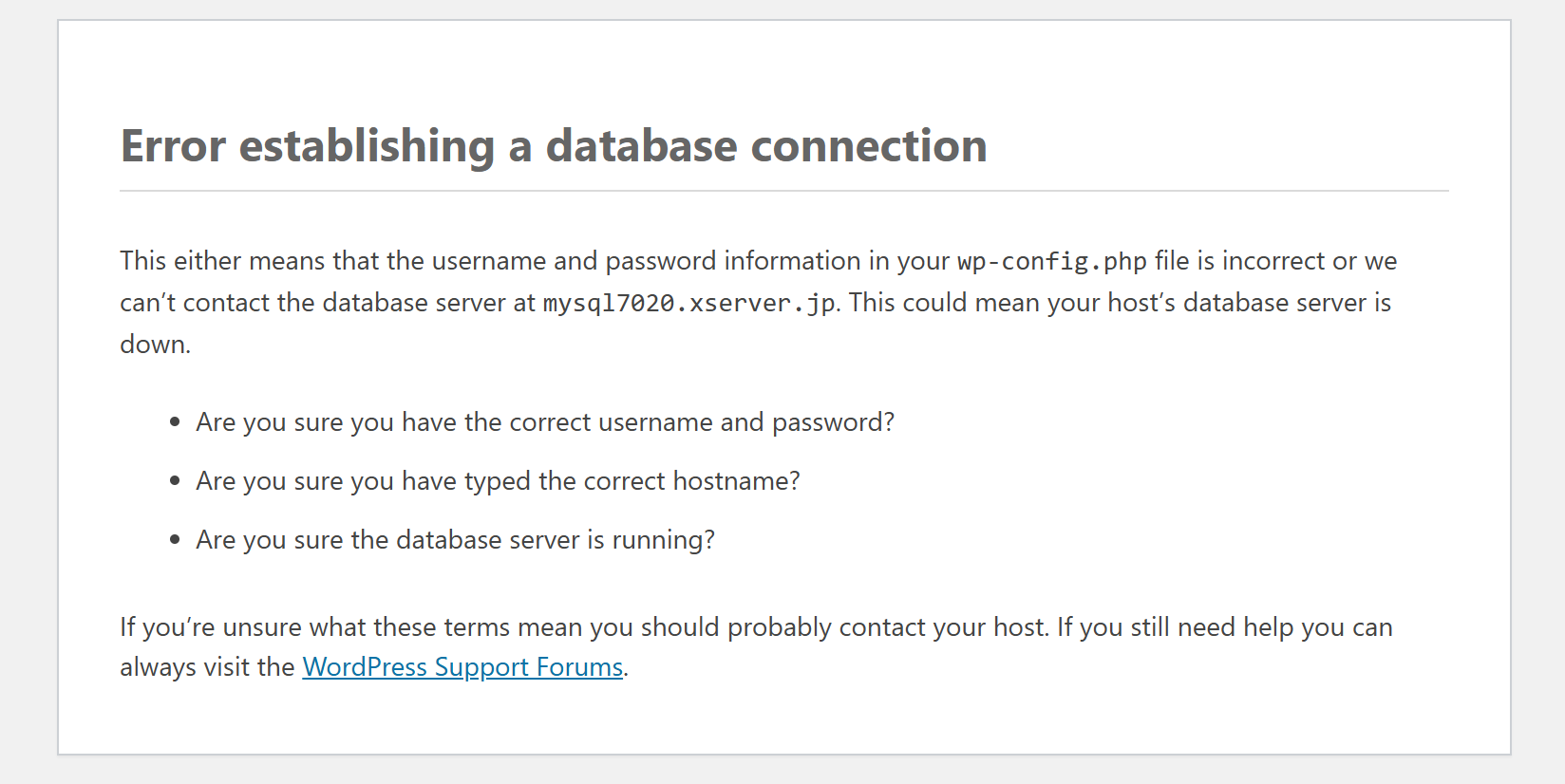
エックスサーバーのサーバーパネル内で、初めてテストサイトを作るのはやや手こずった。エックスサーバーの公式ブログのこのページを見てテストサイトを作成してみたが、簡単なように見えて最後の最後でつまずいてしまった。テストサイト自体は手順を踏めば容易に作れたが、テストサイトの「管理画面を開く」というボタンを何度押しても「Error establishing a database connection」というエラーの文字が出るだけだった。
最初は作り立てだから数時間待つべきかなと思ったが、12時間以上経っても状況は変わらないので、エックスサーバーの問い合わせのページでチャットの相談。
結果「WordPressリカバリー」を試してほしいということになり、こちらのページを見ながら試行すると無事に解決した。エックスサーバーに問い合わせる前はChatGPTに聞いてみたが全く役に立たなかったので、やっぱり公式のサービスはしっかりしてるなと感じた。
・テストサイトでワードプレス、プラグイン、PHPを更新する順番を模索した
やっとテストサイトが開けたところで、ついに更新を試してみる番だ。しかしワードプレスとプラグイン、一体どちらから更新すればいいのかわからなかったので、またChatGPTに相談。回答としてはPHPを更新してから、ワードプレスを更新し、プラグインを更新すべきということだった。ここへ来ていきなりPHPという単語が出てきて一体それが何なのか全くわからなかったが、PHPとはワードプレスを動かしているプログラミング言語で、ワードプレスが車の本体だとするとプラグインはカスタムパーツ、そしてPHPはエンジンの役割を果たしているらしい。

以前からいくつかのプラグインに「最新バージョンに更新できるがあなたのPHPには古すぎて対応していない」と表示されていたが、それと関係ありそうだ。詳細を見てみるとそれらのプラグインは7.4から対応しているが、ぼくのPHPは7.2だった。
PHPの更新はエックスサーバーのサーバーパネルで簡単に更新することができるが、テストサイトと元サイトのPHPは分離されておらず共有されていたので、テストサイトのPHPを更新すると元サイトでも更新されることになり、万が一バグったらめんどくさそうだったのでChatGPTの意見を無視して、まずはテストサイトにだけ影響する部分を更新してみることにした。
最初にワードプレスを最新バージョンに更新!結果、問題なし。次にプラグインのうち、更新可能だがPHPの文言が書かれていないものを全て順番に更新。結果、問題なし。プラグインはひとつひとつの完了を待ちながら更新していかないと、万が一ブログがバグった時にどのプラグインが原因がわからなくなってしまうので注意したい。
次にPHPの文言があるプラグインを更新したいが、その前にPHPを更新しなければプラグインを更新できない仕様になっていたため、エックスサーバーのサーバーパネルでPHPを更新。エックスサーバーの表示によると推奨のPHPは8.3らしいが、7.2から一気にアップグレードしてバグったら嫌なのでまずはプラグインが作動する7.4に更新。結果、問題なし。そこでプラグインを更新。バグが起こらないことを確認してから、PHPを8.3まで上昇させた。
テストサイトで何も起こらないことをしっかり確認してから、元サイトも安心して同じ手順でワードプレス、プラグイン、PHPの更新を行うことができた。
・ワードプレスとプラグインとPHPを一気にアップグレードした結果起こったバグとその対応
しかしワードプレスとプラグインとPHPを一気にアップグレードするという世紀の大更新は、やっぱり一筋縄ではいかなかった!更新した時には一切気付かなかったが、いざブログを書き始めたときに、これまであった広告を埋め込むためのクイックタブが消滅していることに気付いた!更新前は「ad1」などのクイックタブがあり、簡単に記事内にグーグルアドセンスの広告を埋め込むことができていたのに、それがいきなりなくなってしまったので混乱した。グーグルアドセンスの広告はプラグインのQuads Ads Manager for Google AdSenseで管理していたが、その最新バージョンにはクイックタブ機能がなくなってしまっているようだ。仕方なくバージョンダウンも試してみたが、一向にクイックタブが戻って来る気配はなかった。
そんな時にとても役立ったのがChatGPTで、Code Snippetsというプラグインを使えば簡単に自力でクイックタブを作れることを教えてくれた。コードは専門的すぎて自分で考えるのは難しそうだったが、ChatGPTがコードを示してくれたのでそれをCode Snippetsにコピペするだけでよかった。
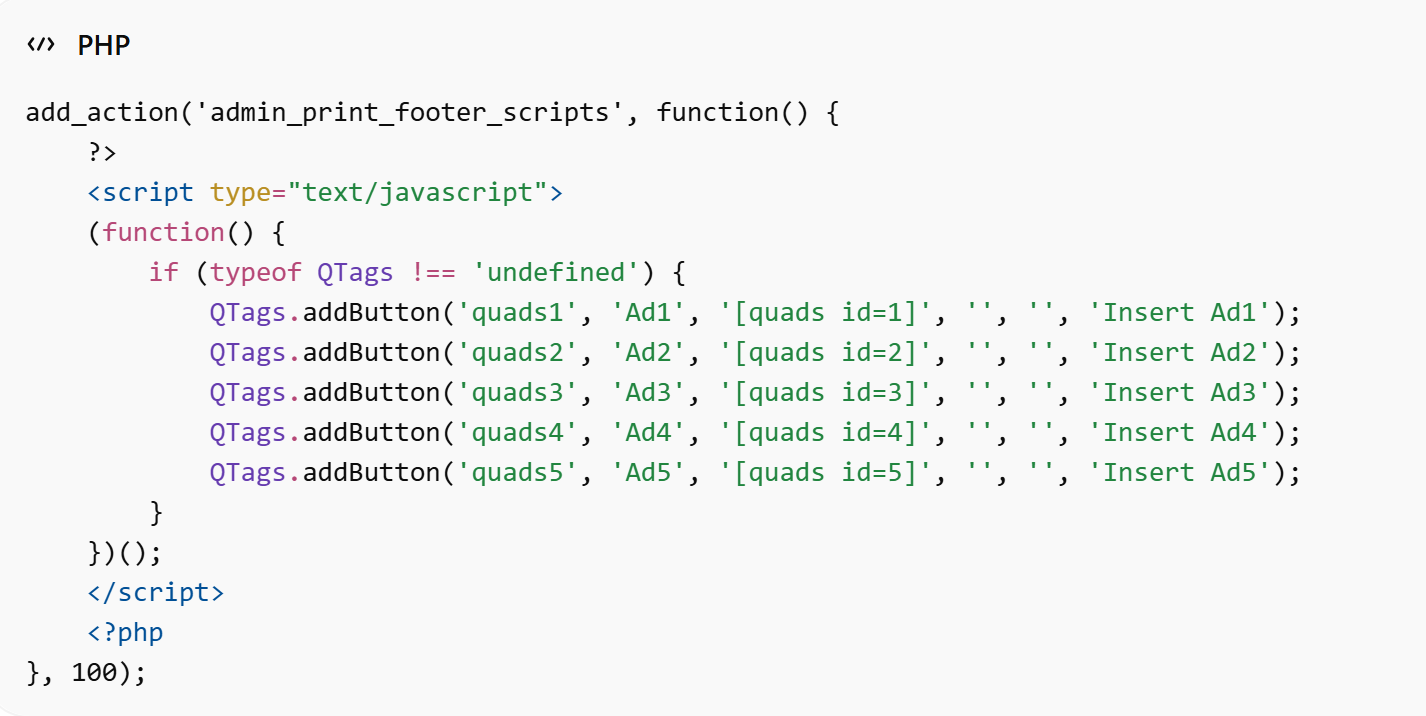
こんなコードを埋め込めって言われたんだけど、素人には意味不明で絶対に自分で作るのは無理やんね?本当にChatGPTありがとうと心から思った。ChatGPTはこういうコード系に強いのかもしれない。
・意味不明!メモリ不足で記事をゴミ箱に捨てられなくなった
意味不明だったのは、このブログ「みずいろてすと」の記事がゴミ箱に入れられなくなったことだ。ゴミ箱に入れようとすると
Fatal error: Allowed memory size of 268435456 bytes exhausted (tried to allocate 20480 bytes)
この Web サイトに重大なエラーが発生しました。サイト管理者のメール受信箱で手順を確認してください。問題が解決しない場合は、サポートフォーラム をお試しください。
WordPress のトラブルシューティングについてはこちらをご覧ください。
と出てくる!記事をゴミ箱に入れるというものすごく基本的なことさえできなくて本当に理解不能!何かメモリ不足らしいけど「ミズイロノタビ」の方が記事数も写真数も段違いに多いのになぜ「ミズイロノタビ」では普通にゴミ箱に捨てられて「みずいろてすと」がメモリ不足でゴミ箱に捨てられないのか全然わからない。
ChatGPTに聞いても素人には困難な解決策しか提示されず閉口していたが、途方に暮れてエックスサーバーに問い合わせしようとすると、その前にブログの無料診断を受けろということでブログURLを記入したらこれがものすごく優秀なシステムで、即座に解決策を提示してくれた。
メモリが不足しています。
「php.ini」の「memory_limit」の値を「1G」「2G」などに拡張し、改めて動作をご確認ください。
※「2GB」のように「B」が付くと正常動作しないためお気をつけください。
確かにエラー画面でもメモリ不足と書いていたし、これは理にかなったアドバイスだと思い即座に実行。memory_limitは200Mだったが1Gに変更すると、無事に記事をゴミ箱に入れることができた。何で記事をゴミ箱にいれるだけでこんなに苦労しなきゃいけないの・・・泣きそう・・・。
・更新後には目次も表示されなくなった
また目次を自動表示するのに使っていたプラグインのTable of Contents Plusもバグって、全て更新後に目次が消滅してしまった。原因を必死に探した結果、何と更新後以前の設定が引き継がれずにチェックが勝手に外されていたみたい。
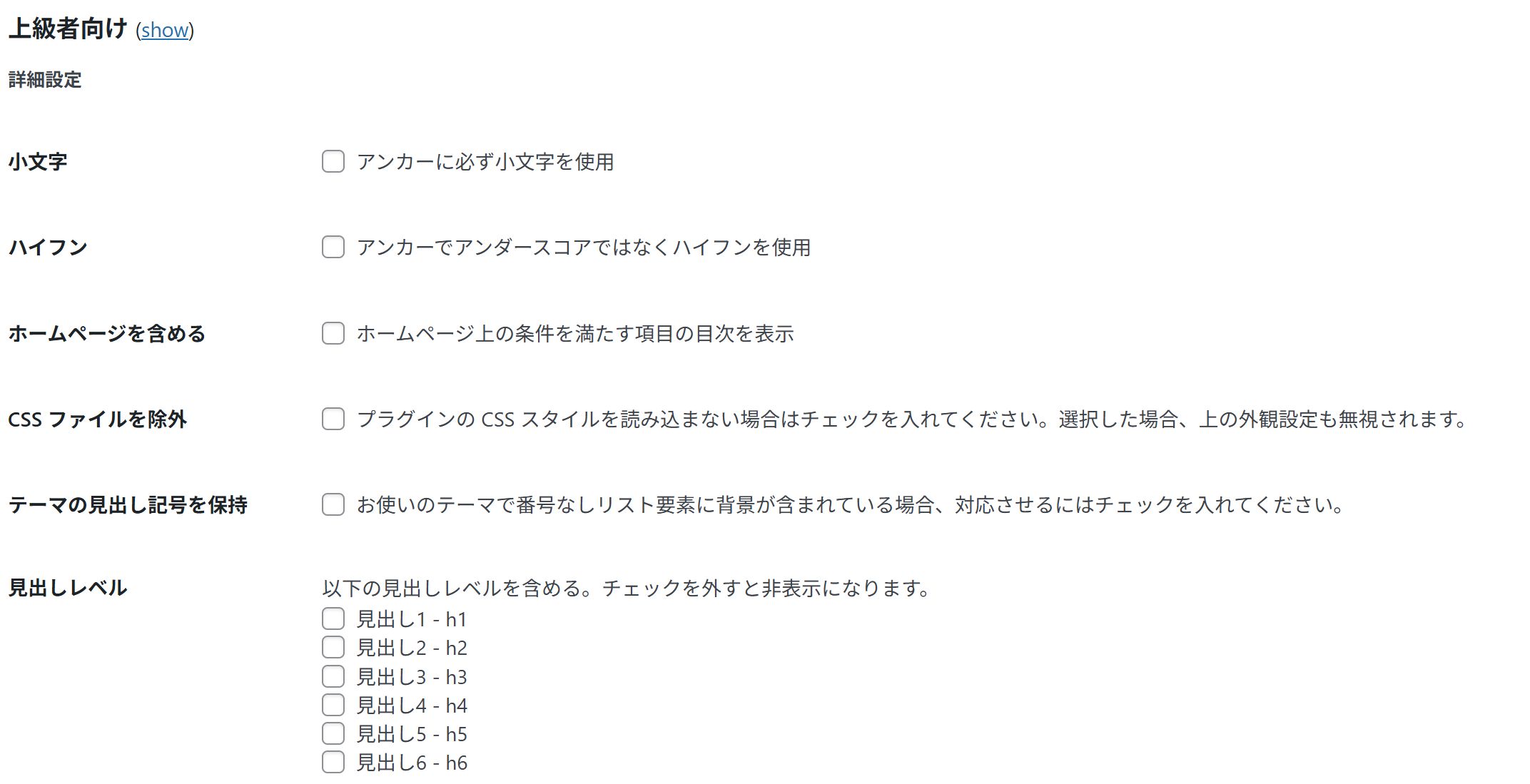
設定→基本設定→上級者向けを表示させ、見出しレベルの見出し4と見出し5にチェックを再度入れる。これで更新以前の状況に戻った。
・人気記事を表示してくれるプラグインだけは消滅するので更新せず
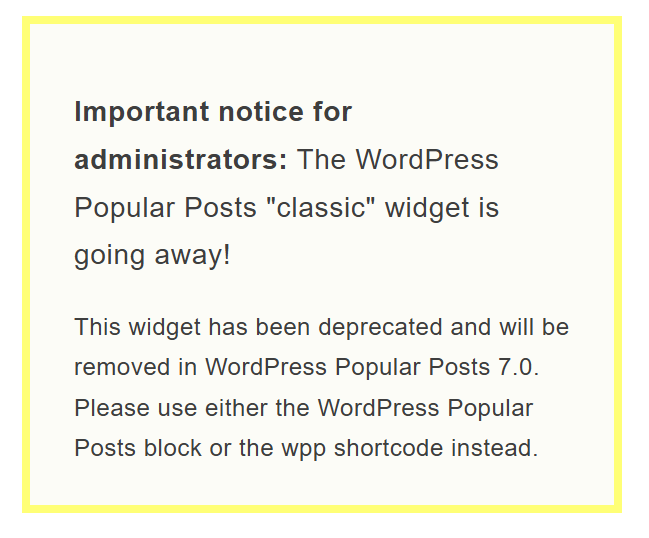
人気記事を表示してくれるプラグインWordPress Popular Postsは最新に更新すると消滅してしまうので(これは以前から警告が出ていたので問題なし)、面倒なのでこれだけ更新しないことにした。
しかしこれがさらなる悲劇の始まり!ワードプレスは更新してWordPress Popular Postsだけ古いままでいると、WordPress Popular PostsがPV数を読み込まなくなってしまった!結果人気記事ランキングのところに「まだデータがありません」という悲惨な状態に!仕方なく更新するとこれまでウェジットから簡単に使えていたのに
Important notice for administrators: The WP Popular Posts “classic” widget has been removed. This widget has reached end-of-life as of version 7.0. Please follow the Migration Guide to switch to either the WP Popular Posts block or the wpp shortcode. If you decide on migrating to the wpp shortcode, the one below has the same settings as your classic widget:wpp post_type=’post’ limit=10 range=’daily’ order_by=’views’(これを[ ]で括るがブログ記事だとここに人気記事の画面が表示されてしまうので[ ]外した、利用するときは[ ]で括る)
という文字が!もはやクラシックエディタには対応していないので、wpp post_type=’post’ limit=10 range=’daily’ order_by=’views’を[ ]で括ったショートコードを読み込めと言う。しかしこのコードを読み込んでも以前のようにサムネイル画像が出てこないし、ビュー数も表示されるし、全然違う表示に変わってしまった!何とかこのコードを書き換えて以前の表示に戻したいと願ったが、コードの書き換え方法なんてわからない!ChatGPTも無力。何とか奮闘して発見したのが、この記事!WordPress Popular Postsのサムネイルを入れるコード、ビュー数を消すコードなどについて詳しく書かれており、それをChatGPTと協力して何とかwpp range=”daily” thumbnail_width=80 thumbnail_height=80 stats_views=0というコードを完成させた。
しかし「ミズイロノタビ」の時は wpp post_type=’post’ limit=10 range=’daily’ order_by=’views’というコードに書き換えろとか書いてたくせに、「みずいろてすと」のウェジットではwpp header=’人気記事’ post_type=’post’ limit=10 range=’daily’ order_by=’views’ thumbnail_width=75 thumbnail_height=75 stats_views=0を埋め込めとか出てきて、全然違うコードだった!しかもこのコード、サムネイル画像も入っているしビュー数も消えるし、まさにぼくの欲しかったコード!「みずいろてすと」の方からプラグインを更新すればよかったと後悔した。
・グーグルアナリティクスを復活させて任務完了
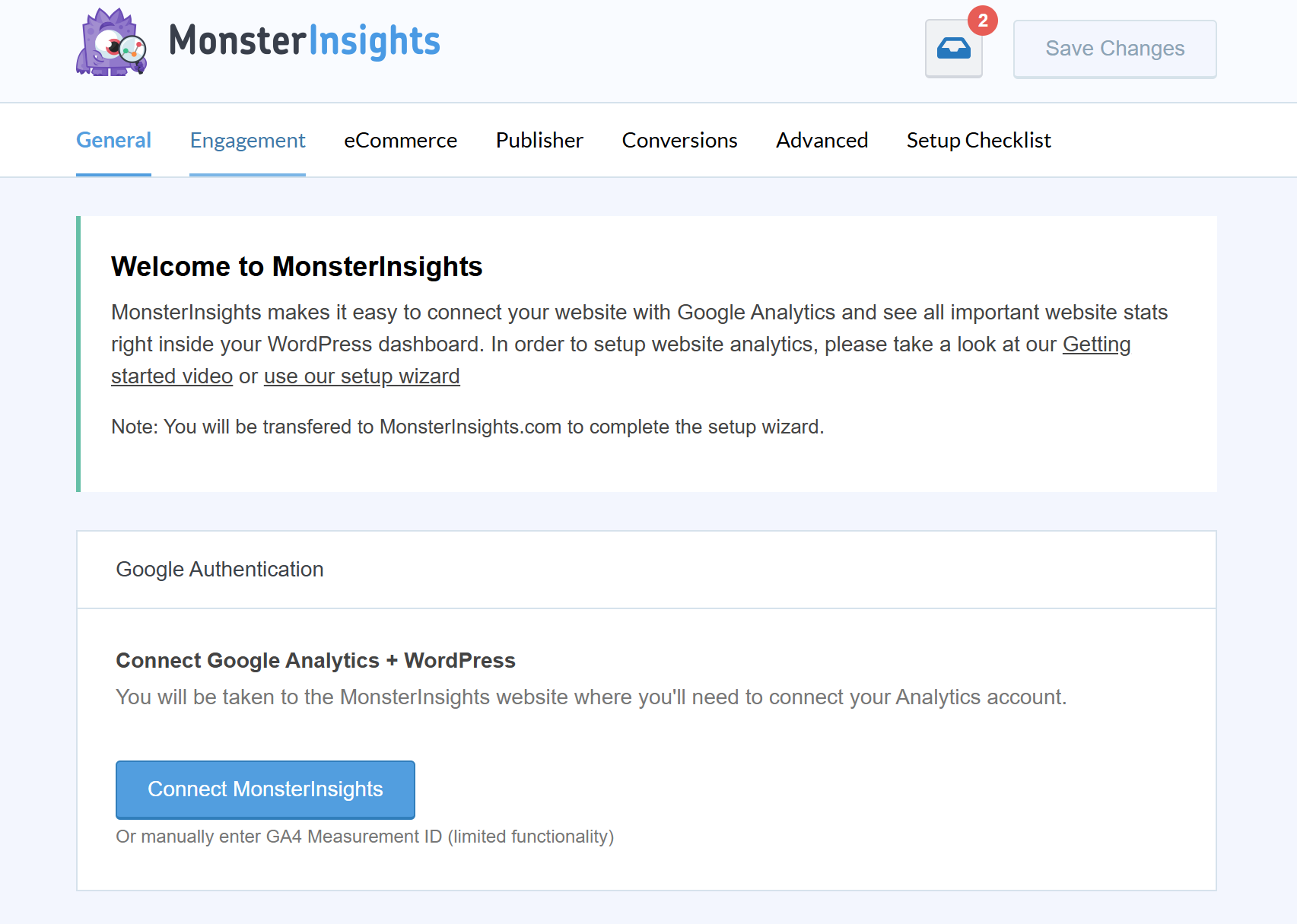
またワードプレスもプラグインもPHPも最新に更新したのにグーグルアナリティクスが依然としてブログのデータを読み込まないままだったので、インサイトから入ってまた再度ブログとグーグルを接続し直した。どうやら一度ブログとグーグルアナリティクスの接続が切れてしまったら、いくらワードプレスやプラグインを更新しても再度自力で接続し直さなければならないみたい。以前のデータが残っているらしく、グーグルアカウントで入るだけで簡単に再始動できた。慣れないことやって本当に疲労困憊・・・やっぱりどんなにバグが怖くても更新は日頃からマメにやらなければいけないのかな。今となってはテストサイトという強い味方ができたので、これからもテストサイトを活用してバグらないことを確認してから安全・安心で更新していきたい。